适合新手的个人网站上线前置步骤。本文以「域名在阿里云购买、DNS 托管到 Cloudflare」为例,记录从注册 Cloudflare 到在阿里云修改 DNS 服务器的完整流程。
适用场景:个人简历站、作品集网站、博客、项目 Demo 站点等。
说明:本文截图中的账号、后台链接、部分域名信息已做打码处理。实际操作时,请以 Cloudflare 和阿里云后台当前展示为准。
前言:为什么要把阿里云域名接入 Cloudflare?
我最近在准备个人网站和项目作品集上线,域名是在阿里云购买的,但后续希望用 Cloudflare 统一管理 DNS、HTTPS、CDN 和安全相关配置。
简单理解:
- 阿里云:当前域名注册商,也就是域名购买和续费的地方。
- Cloudflare:后续负责 DNS 解析、HTTPS、CDN、安全防护等。
- Nameserver / DNS 服务器:决定这个域名的 DNS 记录由谁管理。
把阿里云的 Nameserver 改成 Cloudflare 分配的 Nameserver 之后,以后这个域名的解析记录就主要在 Cloudflare 里管理。
一、整体流程
完整流程如下:
注册 Cloudflare
↓
在 Cloudflare 添加已有域名
↓
选择 Free 免费套餐
↓
检查 Cloudflare 自动扫描到的 DNS 记录
↓
获取 Cloudflare 分配的 Nameserver
↓
登录阿里云域名控制台
↓
修改阿里云域名的 DNS 服务器
↓
回到 Cloudflare 确认
↓
等待 Cloudflare 检测生效
需要注意:这里修改的是 DNS 服务器 / Nameserver,不是在阿里云里新增 A 记录或 CNAME 记录。
二、注册 Cloudflare 账号
打开 Cloudflare 注册页面:
https://dash.cloudflare.com/signup页面会提供多种注册方式,例如 Google、Apple、GitHub,以及邮箱 + 密码。
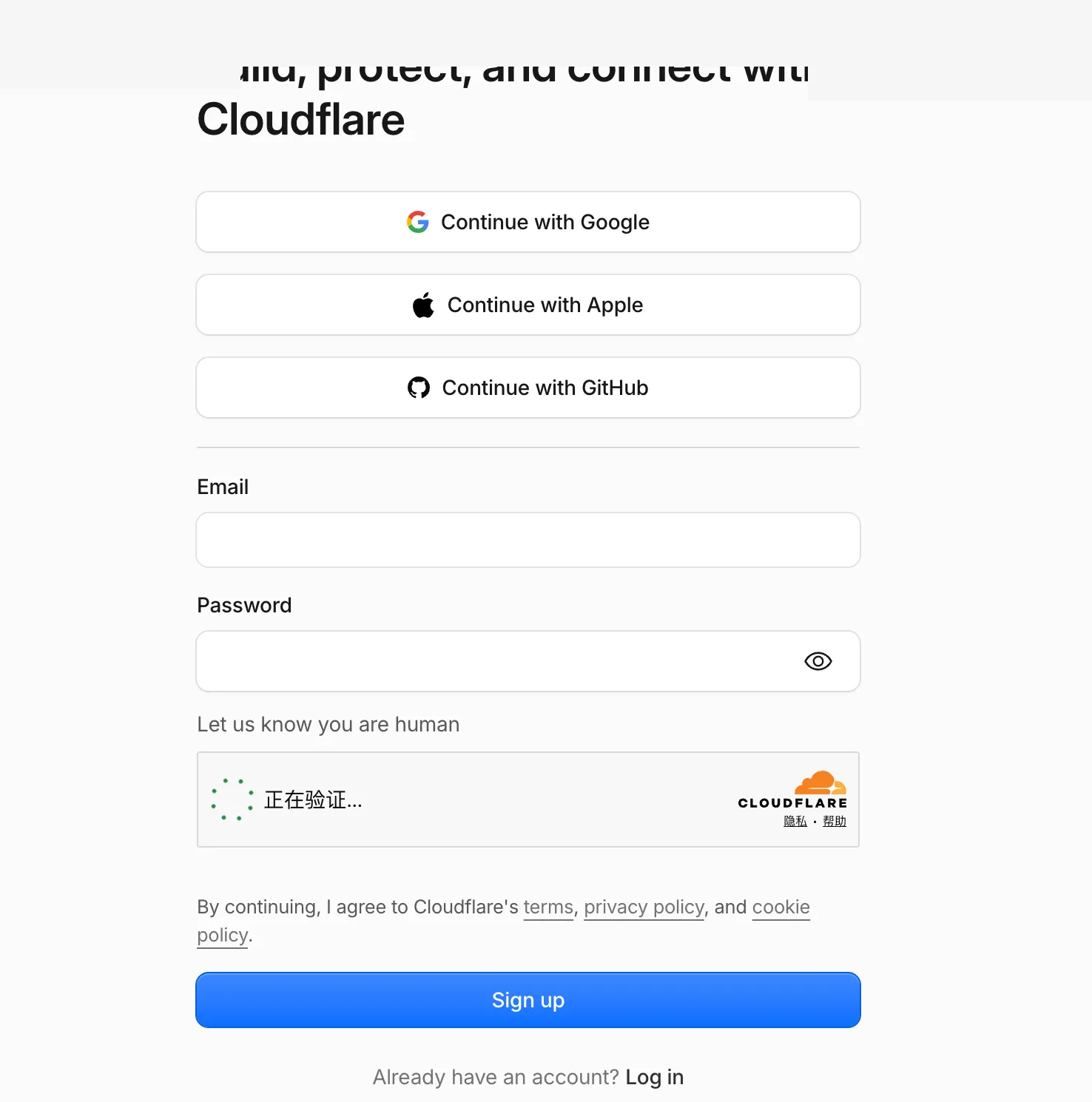
如果这个账号后面要管理域名 DNS,建议使用「邮箱 + 强密码」注册,并开启两步验证。Cloudflare 属于比较核心的基础设施账号,不建议随便用临时邮箱。
三、添加已有域名
注册并登录 Cloudflare 后,进入控制台首页,找到 Add a domain / Add a site 入口。
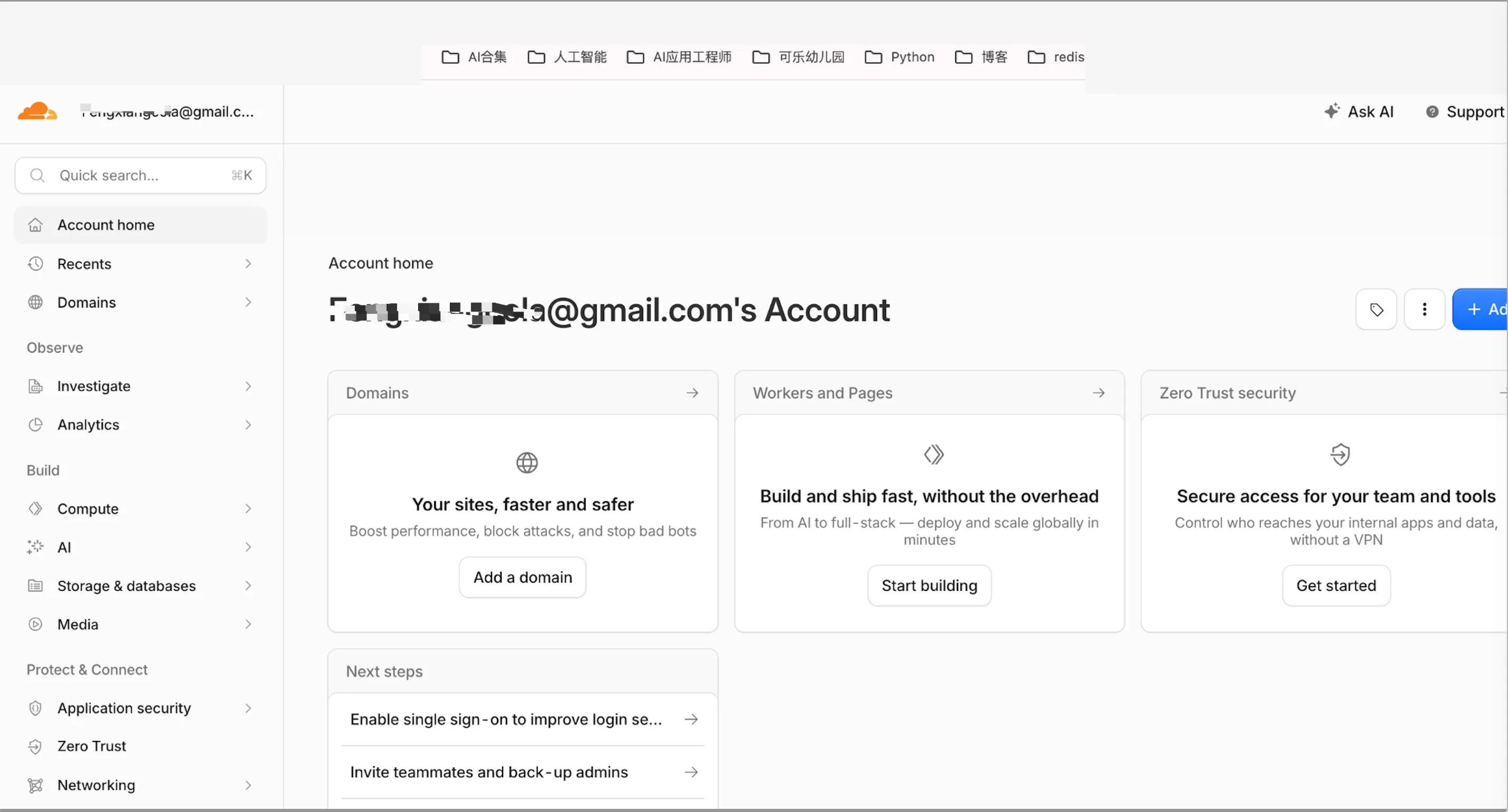
Cloudflare 会提供三个选项:
| 选项 | 含义 | 是否选择 |
|---|---|---|
| Connect a domain | 连接已有域名,让 Cloudflare 管理 DNS | 选择这个 |
| Transfer a domain | 把域名注册商转移到 Cloudflare | 不选 |
| Buy a domain | 在 Cloudflare 购买新域名 | 不选 |
如果你的域名已经在阿里云购买,只是想让 Cloudflare 管理 DNS,那么应该选择:
Connect a domain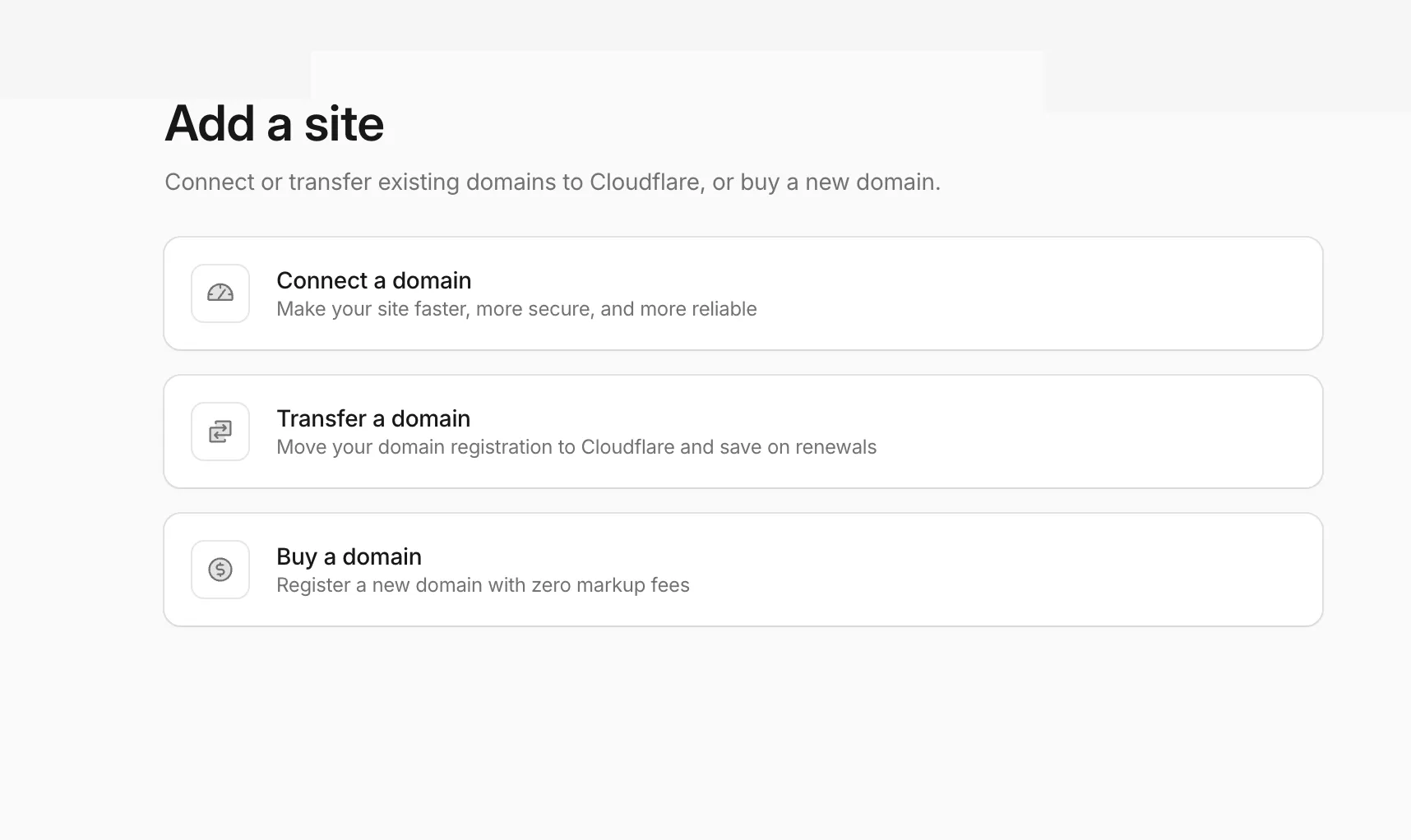
四、输入域名并保持默认策略
在 Connect your domain 页面输入你的域名。
示例:
example.com注意不要输入:
https://example.com
www.example.com
只需要填裸域名:
example.comCloudflare 可能会显示一些附加配置,例如 Search、Agent、Training、Block training in robots.txt、Import DNS records 等。
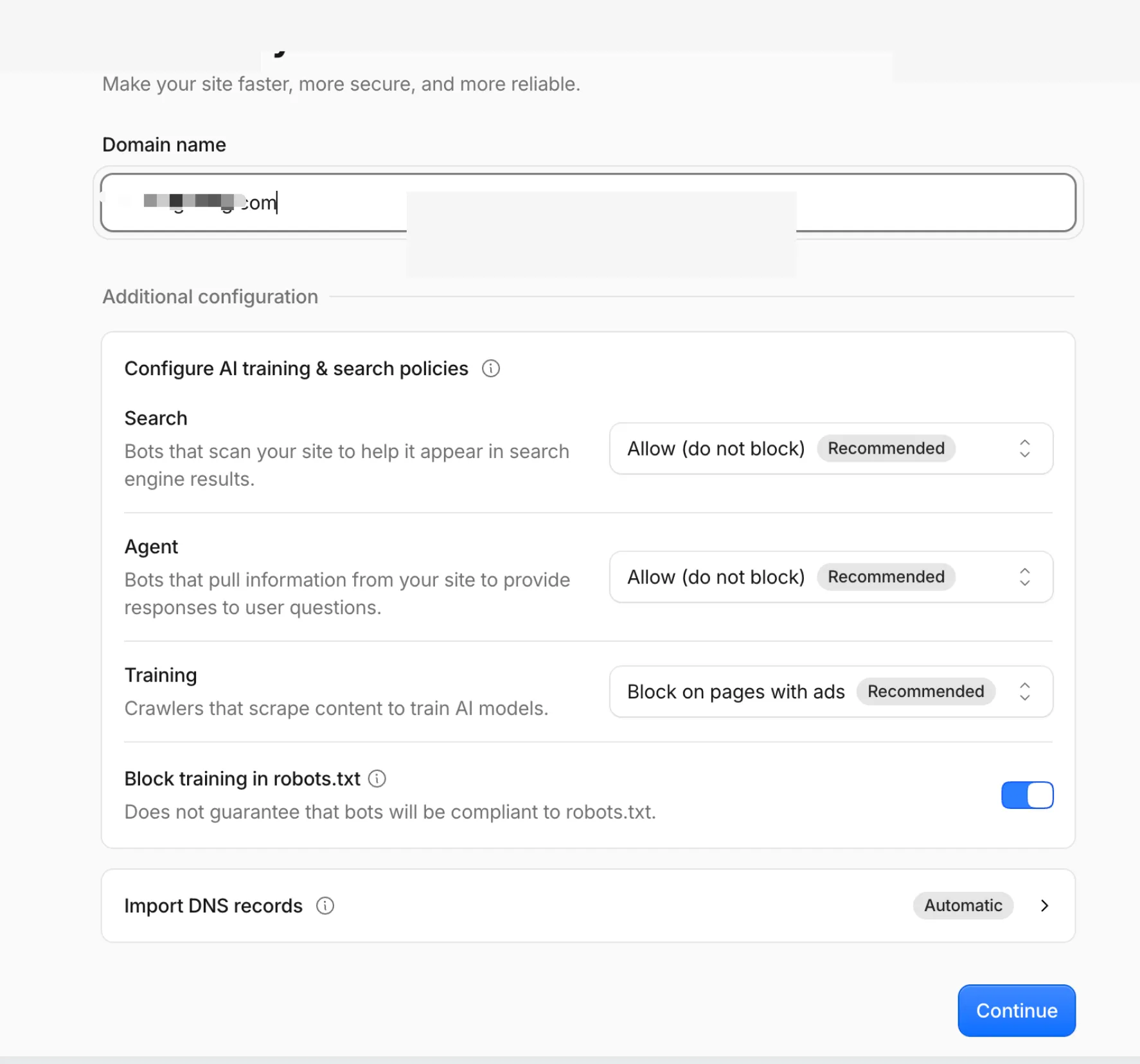
如果只是个人网站、作品集、博客,初次接入可以保持默认推荐设置。比较重要的是:
Import DNS records:Automatic它会让 Cloudflare 自动扫描当前域名已有的 DNS 记录,减少迁移时遗漏记录的风险。
五、选择 Free 免费套餐
接下来会进入选择套餐页面。
对于个人网站、作品集、博客、项目 Demo,通常选择 Cloudflare Free 就够了:
Free / $0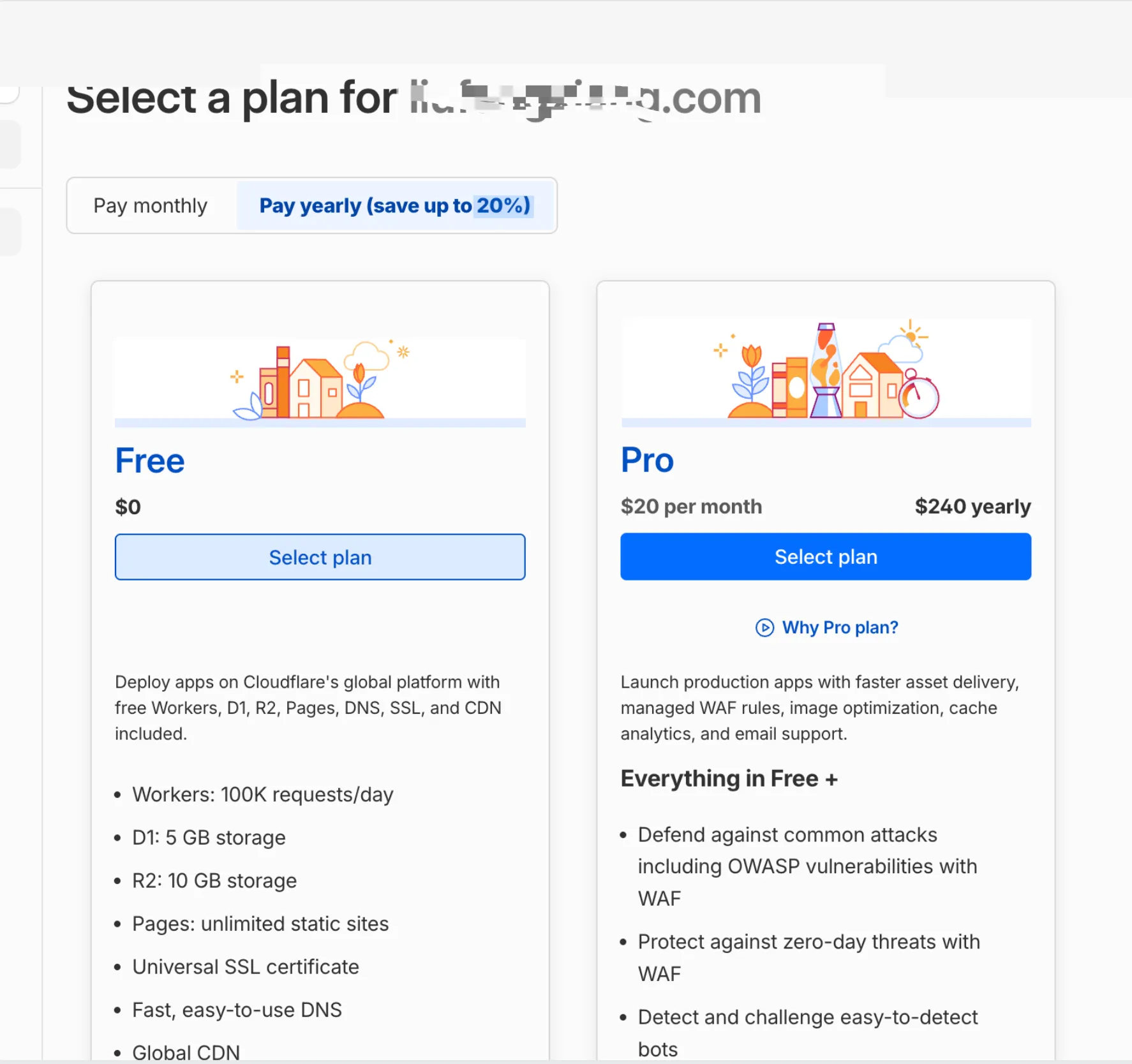
不要误选 Pro 或更高套餐。后续如果有更强的安全规则、团队协作或企业级需求,再考虑升级。
六、检查 DNS 记录
选择 Free 后,Cloudflare 会进入:
Review your DNS records这里会显示它自动扫描到的 DNS 记录,例如:
CNAME  blog  xxx.example.com
A      @     x.x.x.x
CNAME  www   xxx.example.com
MX     @     mail server
TXT    @     verification text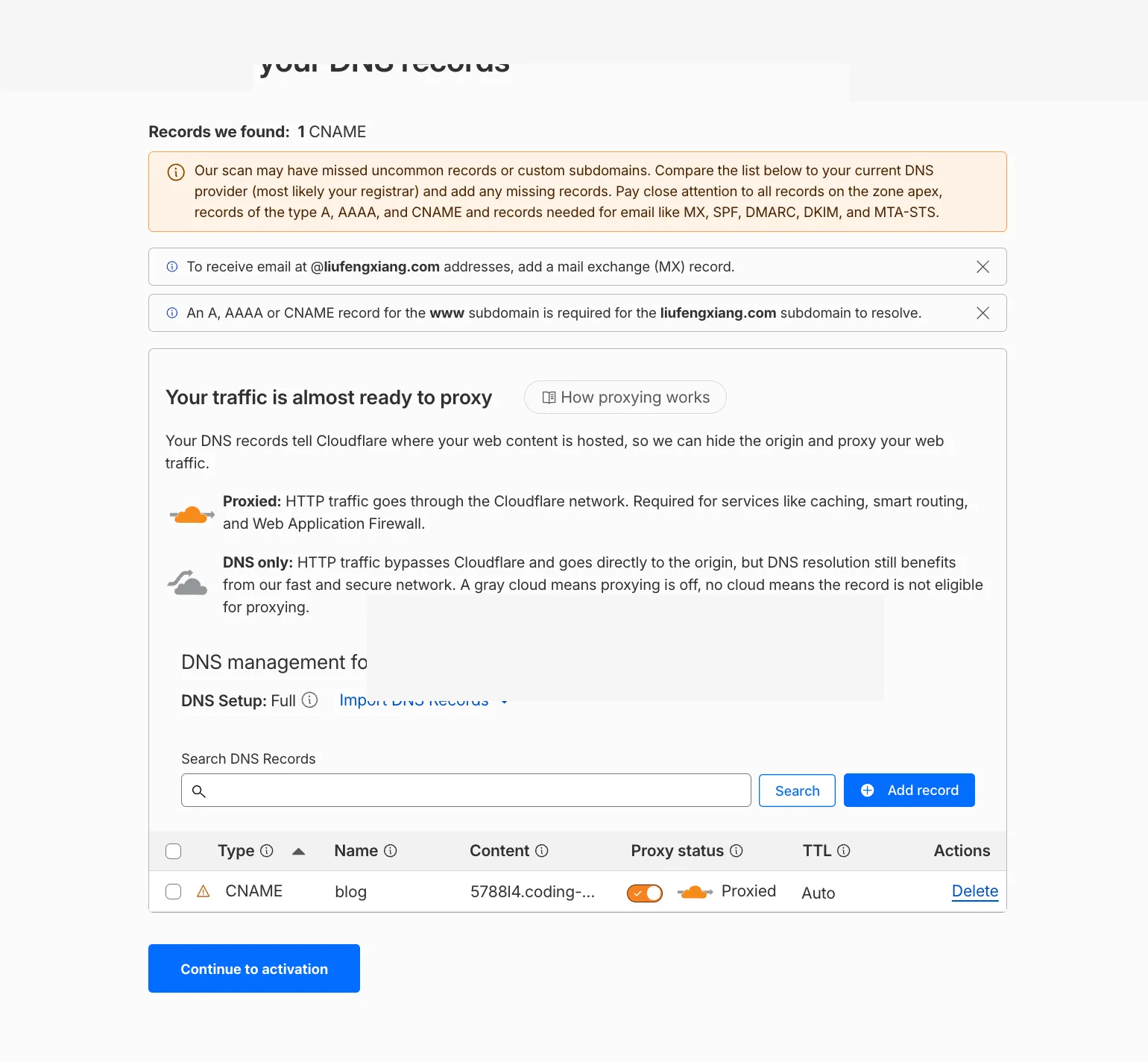
如果你的域名之前已经配置过博客、邮箱、验证记录等,一定要认真检查。
特别要注意这些记录:
@
www
blog
mail
MX
TXT
CNAME
A
如果 Cloudflare 扫描到的记录明显少于阿里云原来的记录,建议先去阿里云把原解析记录截图备份,再决定是否手动补录到 Cloudflare。
新手提醒:如果你没有企业邮箱,也没有旧网站,这一步影响会小一些。但如果你已经在用域名邮箱、博客、自定义子域名,一定不要随便删记录。
七、获取 Cloudflare 分配的 Nameserver
继续后,Cloudflare 会提示你更新 Nameserver,例如:
Update your nameservers to activate Cloudflare页面会给出两个 Cloudflare Nameserver,类似:
name1.ns.cloudflare.com
name2.ns.cloudflare.com
同时会提示你删除原来的阿里云 DNS 服务器,例如:
dns3.hichina.com
dns4.hichina.com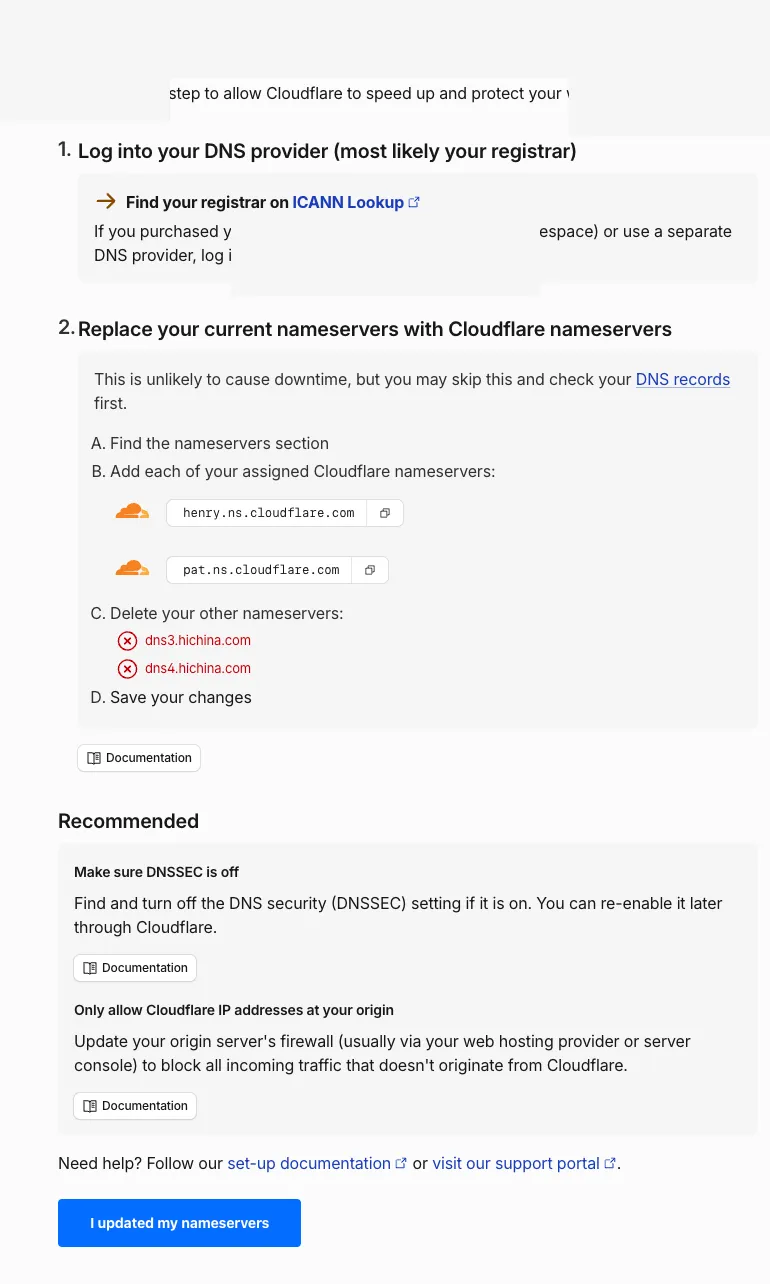
也就是说,你需要去阿里云把当前 DNS 服务器从阿里云 DNS 改成 Cloudflare 给你的两个 Nameserver。
八、进入阿里云域名控制台
打开阿里云控制台,进入:
域名
↓
域名列表
↓
选择你的域名
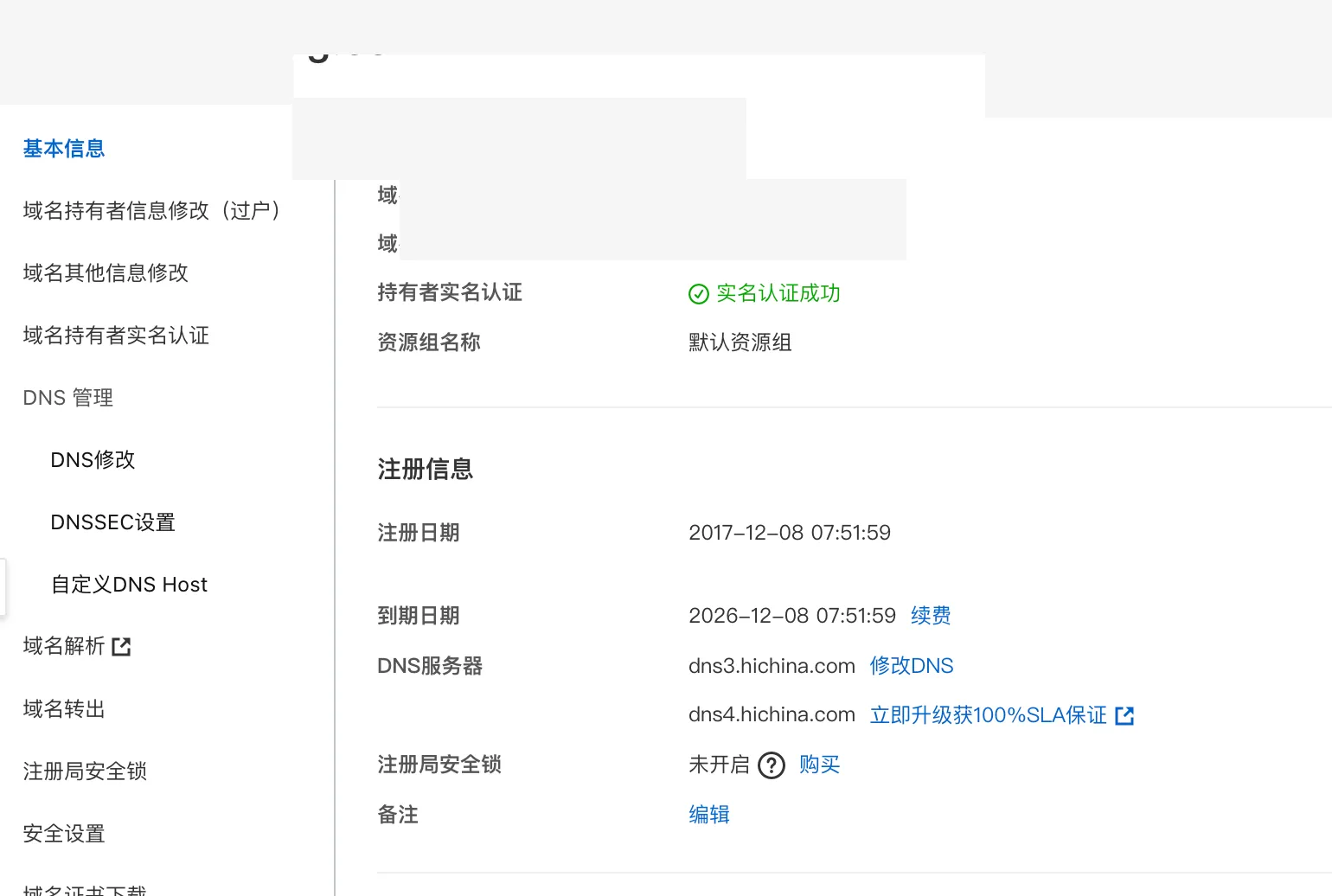
进入域名详情页后,左侧通常会看到类似菜单:
基本信息
DNS 管理
  DNS修改
  DNSSEC设置
  自定义DNS Host
域名解析
域名转出
安全设置
这里要进入:
DNS 管理 → DNS修改或者在「基本信息」里找到:
DNS服务器
dns3.hichina.com
dns4.hichina.com
修改DNS
点击「修改DNS」。
九、不要进错「快速添加解析」
很多新手容易在这里点错。
如果你看到了类似这样的弹窗:
快速添加解析
网站解析
邮箱解析
将网站域名解析到服务器 IPv4 地址
将网站域名解析到另一个目标域名
这不是本次要操作的地方。
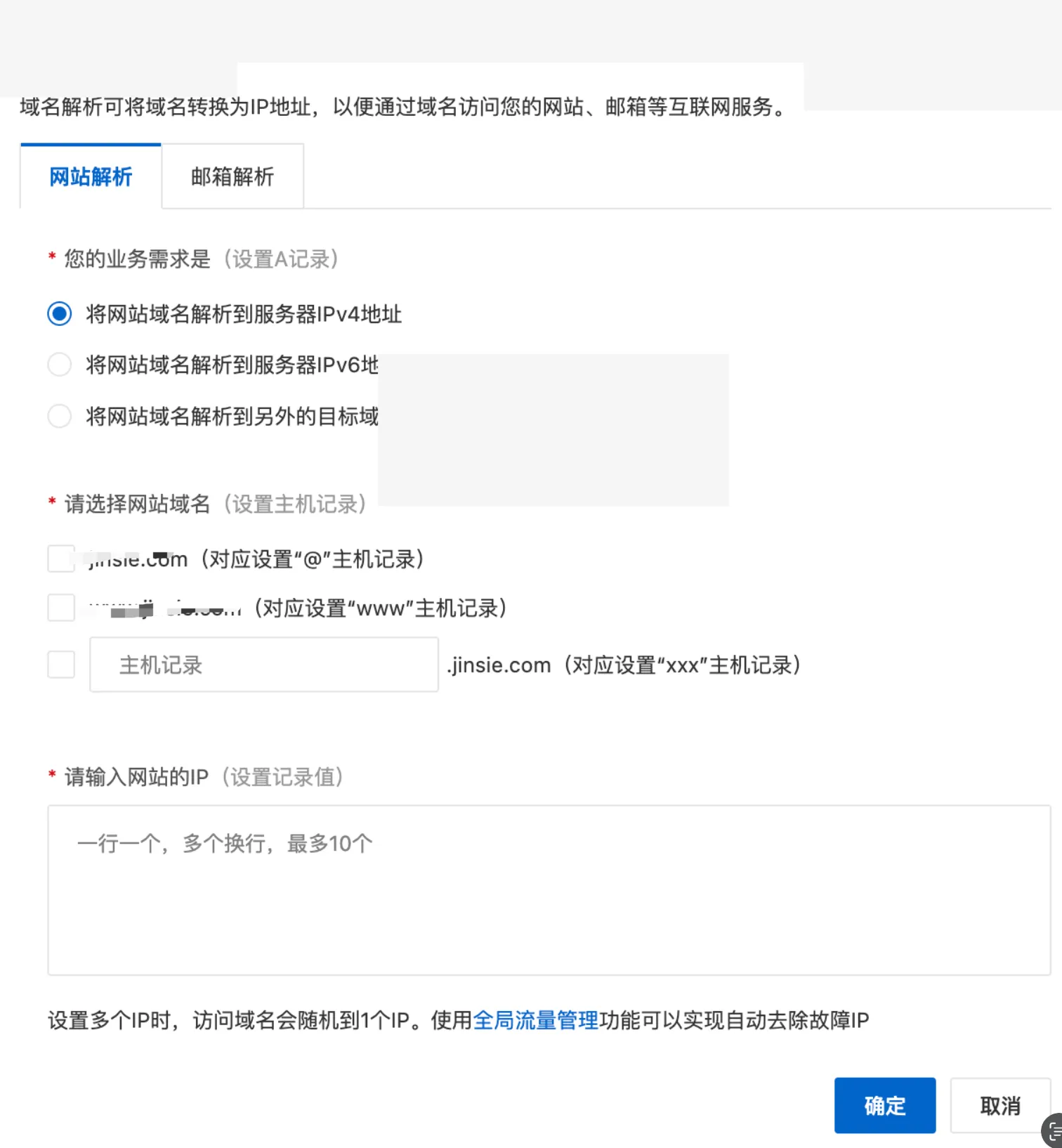
这个页面是用来添加:
A 记录
CNAME 记录
MX 记录
TXT 记录
而 Cloudflare 接入这一步要修改的是:
DNS服务器 / Nameserver也就是从阿里云 DNS 改成 Cloudflare DNS。
十、修改为自定义 DNS
在阿里云 DNS 修改页面中,选择:
修改为自定义DNS然后填入 Cloudflare 给你的两个 Nameserver:
name1.ns.cloudflare.com
name2.ns.cloudflare.com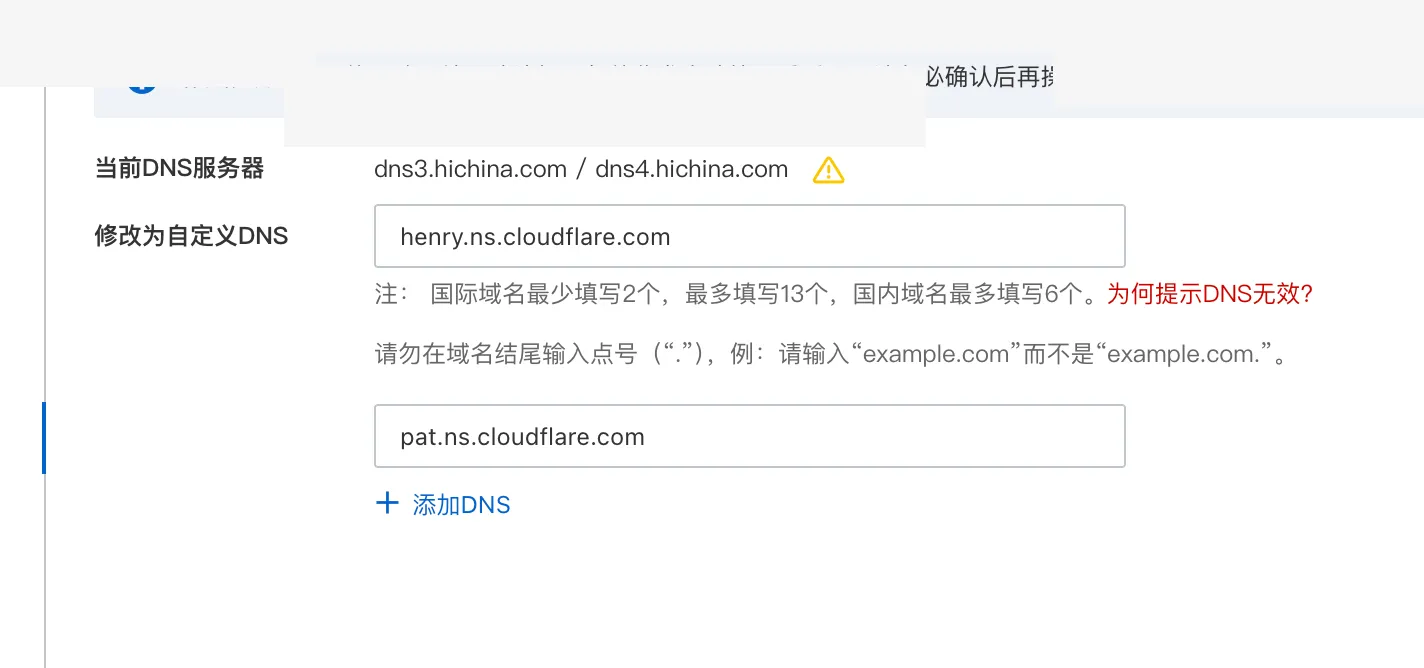
注意:
- 不要加
https:// - 不要加结尾的点
. - 不要有多余空格
- 每个输入框只填一个 Nameserver
- 两个都要填
为什么需要两个?
因为域名 DNS 服务器通常至少需要两个,一个主用,一个备用。这样其中一个不可用时,另一个还能继续解析域名。
保存时,阿里云可能会要求手机短信验证。这是域名关键操作的安全校验,属于正常流程。公开发布文章时,短信验证截图不建议放,或者必须完整打码。
十一、确认阿里云修改成功
修改成功后,阿里云 DNS 修改页面会显示当前 DNS 服务器已经变成 Cloudflare 的 Nameserver,例如:
name1.ns.cloudflare.com
name2.ns.cloudflare.com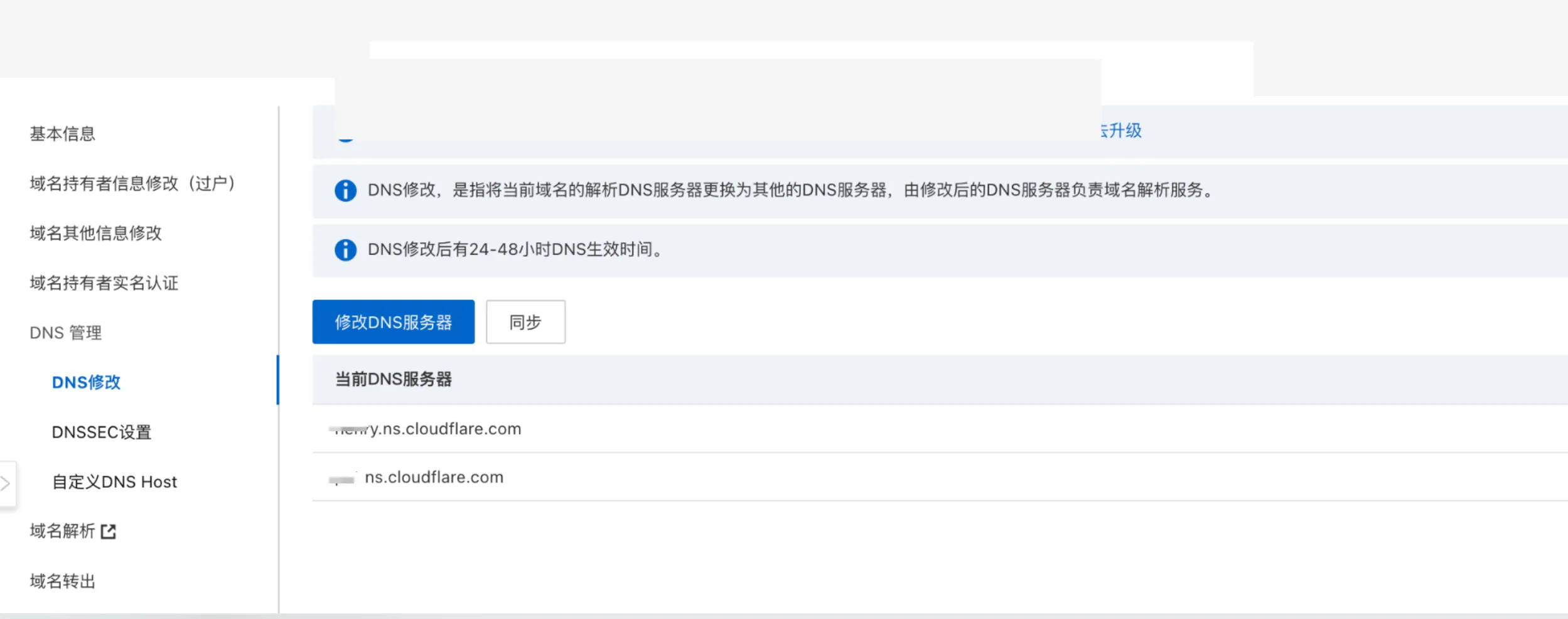
页面可能会提示:
DNS修改后有24-48小时DNS生效时间这是正常提示。
此时不需要再点阿里云的「同步」,也不要继续改普通解析记录。
十二、回到 Cloudflare 确认更新
回到 Cloudflare 激活页面,点击:
I updated my nameserversCloudflare 会开始检查域名是否已经指向它的 Nameserver。
之后页面可能会显示:
Waiting for your registrar to propagate your new nameservers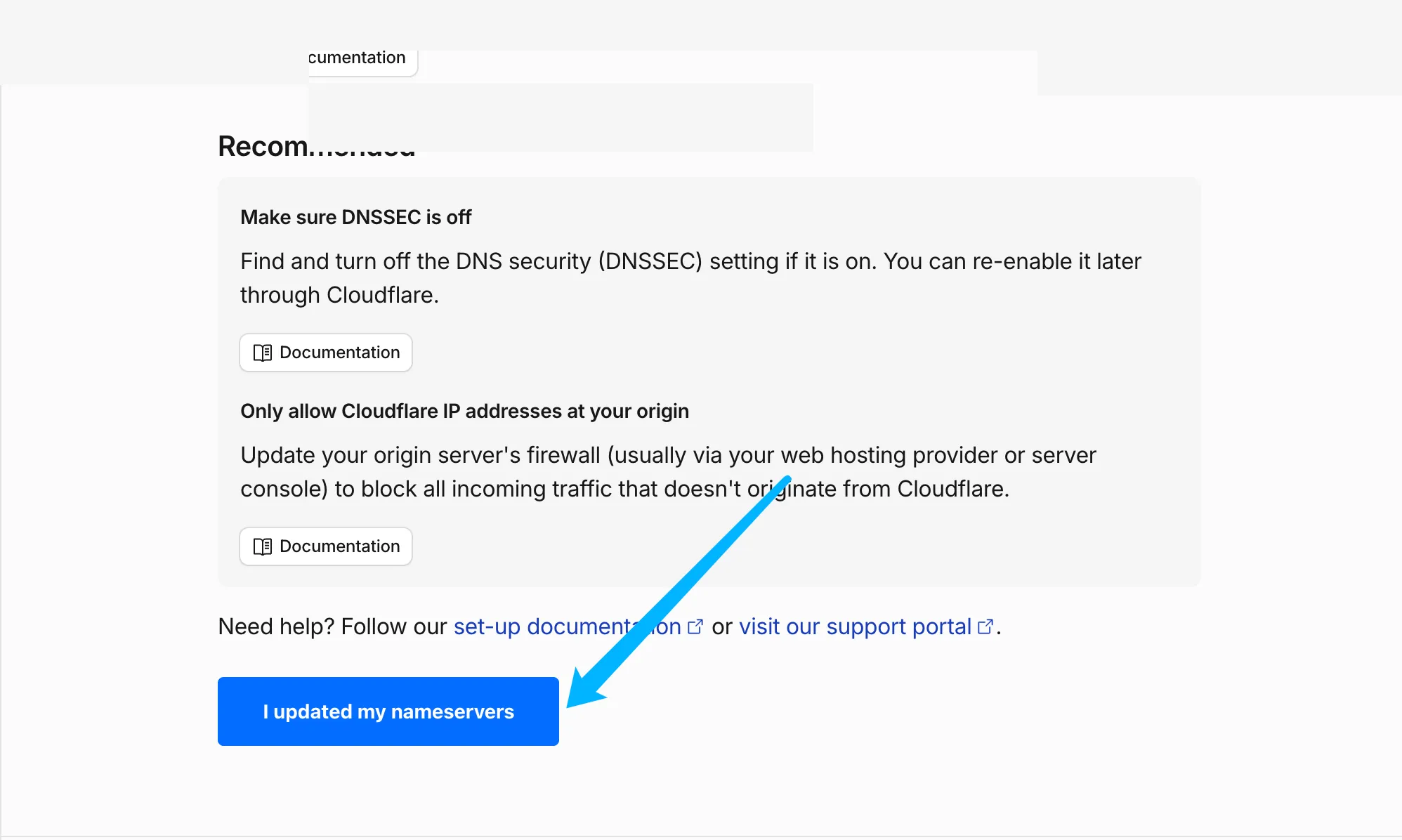
这不是失败,而是正常等待状态。
也可以点击:
Check nameservers now手动触发一次检查。
十三、等待 Cloudflare 激活
Nameserver 修改不是立即全球生效的。通常需要等待:
几分钟 ~ 几小时也可能显示需要 24 小时左右,个别情况可能更久。
Cloudflare 最终会从:
Waiting / Pending变成:
Active看到 Active 后,就说明这个域名已经成功接入 Cloudflare。
十四、常见问题和避坑
1. Connect a domain 和 Transfer a domain 有什么区别?
Connect a domain:只是把 DNS 托管到 Cloudflare,域名仍然在阿里云续费。
Transfer a domain:把域名注册商从阿里云转到 Cloudflare。
如果只是想让 Cloudflare 管 DNS,选 Connect a domain。
2. Cloudflare Nameserver 要填到哪里?
要填到阿里云的:
域名详情 → DNS 管理 → DNS修改不是填到「解析设置」里的 A 记录或 CNAME 记录。
3. 为什么要填两个 Nameserver?
DNS 服务器通常至少两个,一个主用,一个备用。Cloudflare 分配两个,就两个都要填。
4. 修改后网站会不会马上打不开?
正常情况下不会立刻出现长时间中断,但如果 Cloudflare 没有完整导入原 DNS 记录,旧站点、邮箱或子域名可能受影响。
所以切换前建议检查并备份原 DNS 记录。
5. Waiting 状态是不是失败?
不是。Cloudflare 显示:
Waiting for your registrar to propagate your new nameservers说明正在等待 DNS 生效。等一段时间再检查即可。
6. 阿里云里还需要继续改解析吗?
Nameserver 切到 Cloudflare 后,后续 DNS 解析主要在 Cloudflare 里管理。一般不需要再去阿里云里改普通解析记录。
总结
阿里云域名接入 Cloudflare 的关键点只有一个:
把阿里云域名的 DNS 服务器改成 Cloudflare 分配的 Nameserver。流程本身不复杂,但新手最容易混淆两个概念:
DNS 服务器 / Nameserver和
DNS 解析记录 / A、CNAME、MX、TXT本次接入 Cloudflare,改的是前者。
当 Cloudflare 显示 Active 后,就可以继续做后续网站上线步骤,例如:
在 Vercel 部署前端网站
在 Cloudflare 添加 Vercel 要求的 DNS 记录
配置 www 和裸域名访问
检查 HTTPS 是否正常
这一步完成后,个人网站上线的前置域名准备工作就完成了一大半。